压缩包 ZIP / 7Z / TAR / RAR 的解压和创建
进入压缩包转换器
主界面「压缩包转换器」分类。
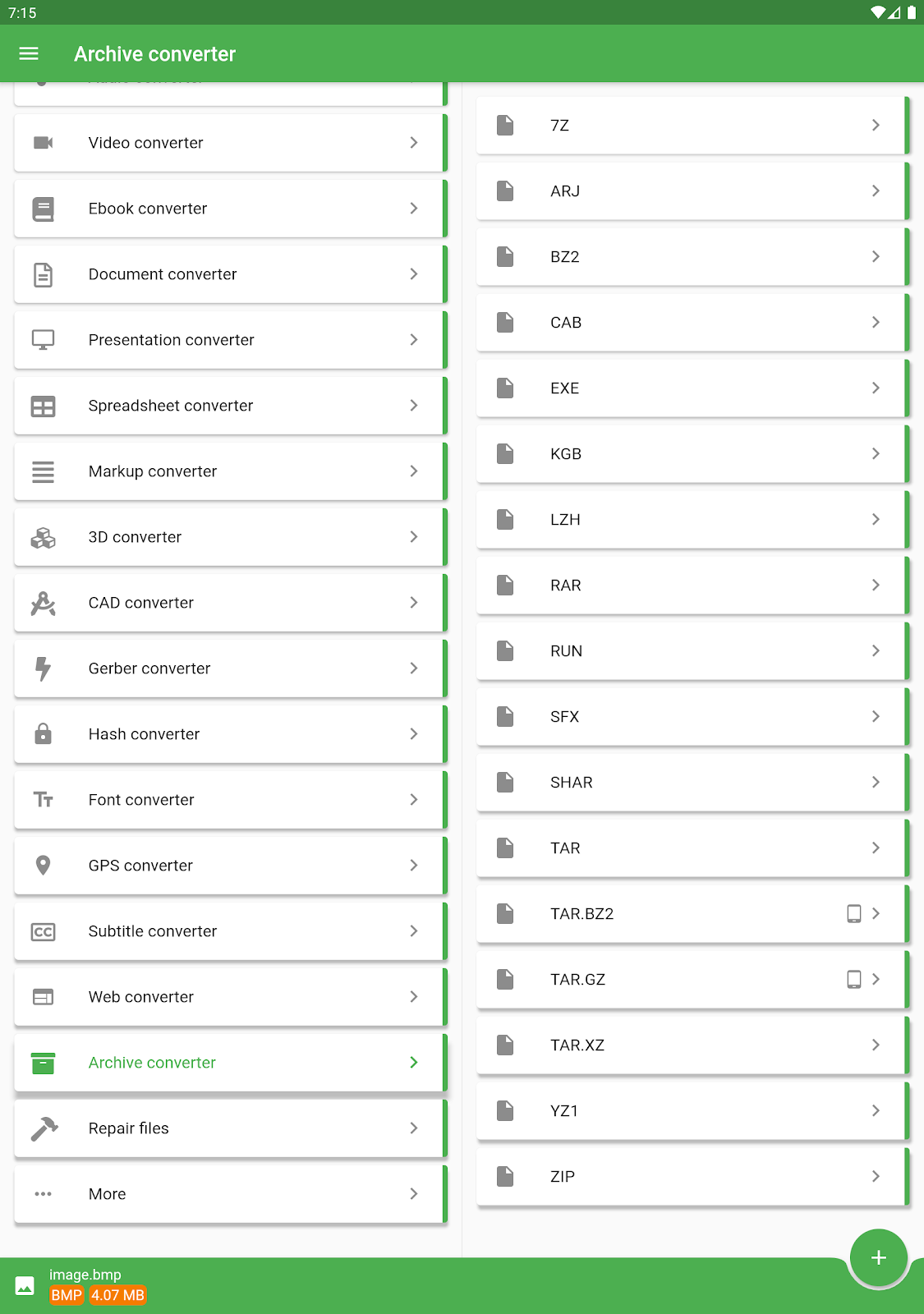
支持的格式
输出格式(创建压缩包)
| 格式 | 扩展名 | 特点 | 推荐场景 |
|---|---|---|---|
| 7Z | .7z | 压缩率最高、开源 | 体积优先 |
| RAR | .rar | 良好压缩率、专有格式 | 特定场景 |
| TAR | .tar | 开源、Unix/Linux 标准 | 跨平台、服务器传输 |
| TAR.BZ2 | .tar.bz2 | tar + bzip2 压缩 | 比 tar.gz 更狠 |
| TAR.GZ | .tar.gz | tar + gzip 压缩 | Unix 通用压缩 |
| TAR.XZ | .tar.xz | tar + xz 压缩 | 最高压缩率 tar |
| ZIP | .zip | 最通用 | 兼容所有平台 |
输入格式(解压源)
File Converter 可以解压几乎所有常见压缩格式,包括:
- ZIP / ZIPX
- 7Z / 7ZIP
- RAR / RAR5
- TAR / TAR.GZ / TAR.BZ2 / TAR.XZ
- ARJ / LZH / CAB / KGB
- EXE(自解压包)
- SFX(自解压 EXE)
- RUN(Linux 安装包)
场景一:解压网上下载的压缩包
- 点「+」→ 文件 → 选择压缩包(.zip / .rar / .7z 等)
- 压缩包转换器 → 不选输出格式(解压不需要选——File Converter 自动解压)
- 解压后的文件会保存在应用专属目录中,可以在「已转换」里找到并分享出去
场景二:创建 ZIP 压缩包(分享多个文件)
把一堆文件/文件夹打包成 ZIP 发给别人:
- 点「+」→ 多选 → 选中全部要打包的文件
- 压缩包转换器 → ZIP(最通用)
- Settings:
- 压缩等级:5(默认)→ 体积和速度平衡
- 加密:设置密码(可选,防别人随便解压)
- 转换完 SHARE 把 ZIP 发出去
场景三:ZIP → TAR.GZ(给 Linux 服务器传)
Linux 服务器通常用 TAR.GZ。
- 选 ZIP 文件
- 压缩包转换器 → TAR.GZ
- Settings 中保持默认
- 转换完通过 SSH 或 SCP 传到服务器
场景四:批量解压一堆压缩包
- 点「+」→ 多选 → 选中全部压缩包
- 压缩包转换器批量处理
- 所有压缩包并行解压,各自的文件存放在独立目录中
参数调整
创建压缩包时
| 参数 | 说明 | 推荐 |
|---|---|---|
| 压缩等级 | 1(最快)→ 9(最狠) | 5(默认平衡) |
| 压缩方法 | 默认 DEFLATE / 7Z 的 LZMA2 | 默认 |
| 分卷大小 | 大文件分成多个小压缩包 | 需要时用 |
| 加密 | 设置打开密码 | 分享敏感文件时必须开 |
| 文件时间戳 | 保留原始时间 | 开启 |
| 路径模式 | 完整路径 / 仅文件名 | 仅文件名(解压后不会生成多级目录) |
解压时
| 参数 | 说明 |
|---|---|
| 输出目录 | 默认应用专属目录 |
| 覆盖已有文件 | 自动覆盖 / 跳过 / 询问 |
| 保留目录结构 | 完整还原压缩时的目录树 |
实战场景
场景一:把一堆照片打包给朋友发微信
- 多选所有照片
- 压缩包转换器 → ZIP
- 压缩等级 6(比默认稍狠)
- SHARE → 微信 → 发给朋友
- 朋友解压后就能拿到所有照片,比一个个发方便得多
场景二:从网上下载的 7Z 压缩包里取文件
- 选 .7z 文件
- File Converter 自动解压
- 解压后的文件在「已转换」列表 → 可以逐个 SHARE 出去
- 建议在 Wi-Fi 下做——大压缩包解压后文件总大小可能翻倍
注意事项
RAR 5 格式
较新的 RAR 5 压缩包某些老版本解压工具不支持。File Converter 通常支持,但遇到极端情况可以换电脑上的 7-Zip 或 Bandizip。
加密压缩包
File Converter 可以解压已知密码的加密压缩包,但不提供密码破解功能。
大文件分卷压缩
如果要创建分卷压缩包(比如每个分卷 100MB),Settings 中设置分卷大小。解压时需要把所有分卷放在一起才能完整解压。
EXE 自解压包
有些压缩包是 .exe 结尾的自解压格式。File Converter 可以直接解压,不需要在 Windows 上运行它。
对比其他工具
| 方案 | 优点 | 缺点 |
|---|---|---|
| 专门解压 APP(RAR / ZArchiver) | 功能全、速度快 | 额外下载 |
| File Converter | 集成在一个工具里 | 速度不如专门工具 |
| 在线解压网站 | 免安装 | 隐私风险、有文件大小限制 |
简单解压 File Converter 够用;重度解压/加密场景建议用 ZArchiver。