图像转换的尺寸、质量、旋转参数调整
何时需要调参数
直接转换用默认参数通常能得到不错的结果。但以下情况值得手动调一下:
- 转出来的图太大,想缩小一点
- 保留更多细节,想把质量拉上去
- 需要特定尺寸(比如社交平台头像)
- 图片方向不对需要旋转
进入参数设置
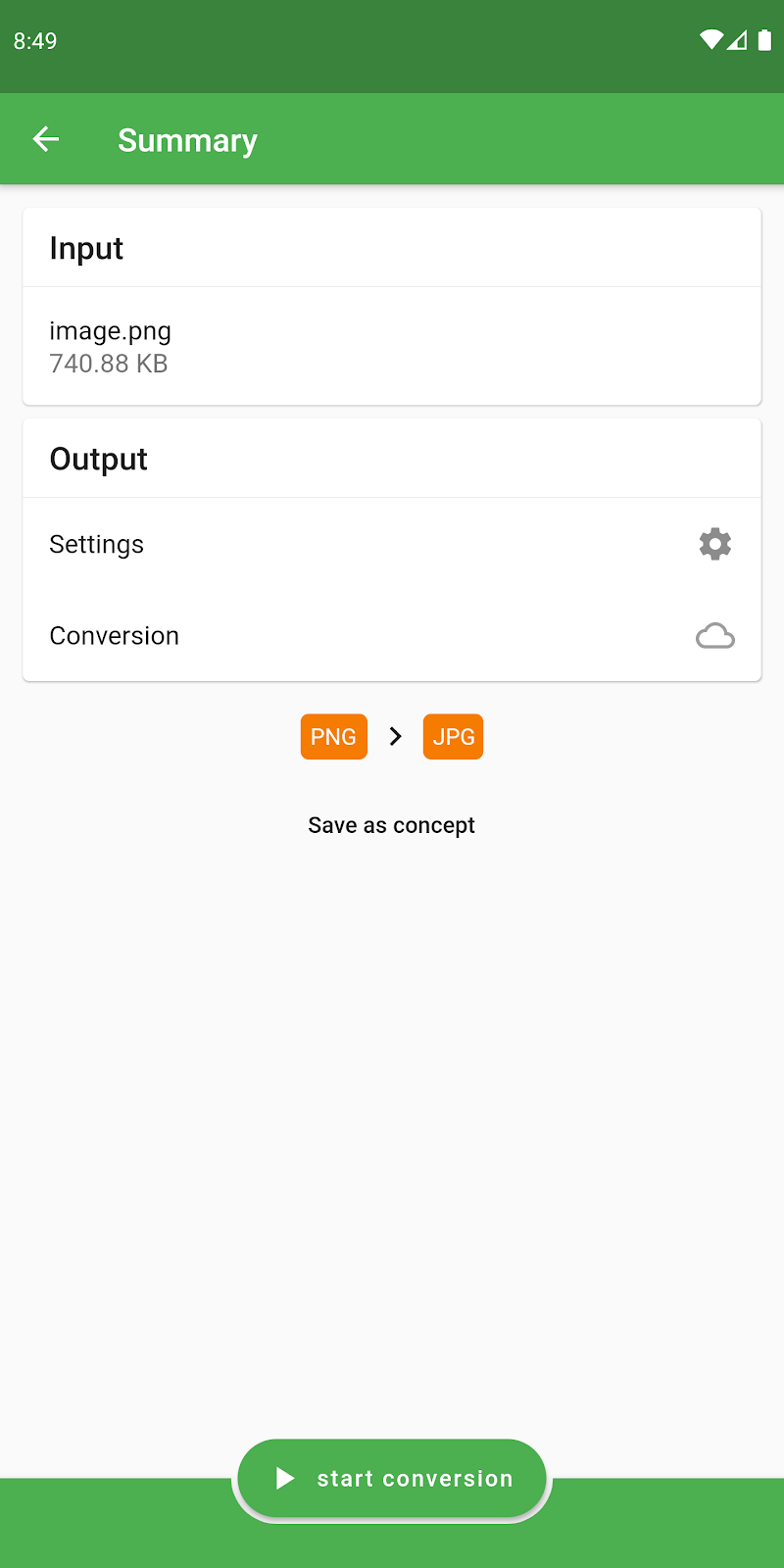
在转换摘要页(选择完源文件和目标格式后),找到 Output 区域的 Settings 齿轮图标,点击进入参数设置页。
常用参数详解
输出质量
0-100 的整数值。这个参数对最终体积影响最大。
| 质量值 | 适用场景 | 体积对比(相对 100) |
|---|---|---|
| 60-70 | 网页缩略图、朋友圈 | 约 20%-30% |
| 80-85 | 日常分享、微信图片 | 约 40%-50% |
| 90-92 | 需要保留细节的照片 | 约 60%-70% |
| 95+ | 精细图像、打印 | 约 80%-95% |
| 100 | 完全不压缩 | 100% |
建议:先用 85-90,导出后检查画质和体积,再决定要不要微调。
尺寸调整
默认保持原尺寸。开启自定义宽高后可以:
- 按像素:精确指定宽和高
- 按比例:只填一边,另一边自动按原比例计算
- 等比缩放:输入百分比(如 50% = 长宽各缩一半)
典型场景:
| 用途 | 推荐尺寸 |
|---|---|
| 微信头像 | 400×400px |
| 微博配图 | 宽度 1080px |
| 网页缩略图 | 宽度 300-500px |
| 壁纸 | 匹配屏幕分辨率(如 1920×1080) |
旋转
四个选项:Disabled / 90° / 180° / 270°。处理手机横拍竖拍方向错了的情况非常有用。
镜像
水平镜像 = 左右翻转;垂直镜像 = 上下翻转。一般很少用到,但做特殊效果时需要。
裁剪
指定矩形区域裁剪输出。适合把横图裁成竖图或正方形的场景。
保留 EXIF 元数据
开关。开启后转换结果会保留原始拍摄信息(相机型号、拍摄时间、GPS 定位等)。如果要发到公开场合,建议关闭以保护隐私。
实战:一张 12MB 的 RAW 照片 → 200KB 的朋友圈图
- 选 RAW 文件 → 图像转换器 → JPG
- Settings 设置:
- 质量:85
- 宽度:1080px(高度自动按比例)
- 不保留 EXIF(朋友圈不需要暴露拍摄位置)
- 转换后体积约 150-250KB,画质肉眼完全够用
批量参数应用
多选批量转换时,所有文件共用同一套参数。如果不同文件需要不同参数,建议分批处理。