保存转换概念,下次一键重复相同转换
什么是「概念」(Concept)
File Converter 的「概念」功能可以把一整套转换设置——包括源文件、目标格式、输出参数——保存成一个模板。下次直接点这个模板就能重复执行相同的转换,不用每次都从头选。
为什么需要保存概念
假设你有一些重复性的转换需求:
- 每天把工作日报转成 PDF 发给团队
- 每周把一批 MP3 转成 OPUS 节省手机空间
- 每月把本月照片批量转 WebP 然后传到网盘
每次都重新选文件 → 选格式 → 调 Settings → 开始转换 很繁琐。保存成概念后,下次一键搞定。
操作步骤
从转换摘要页保存
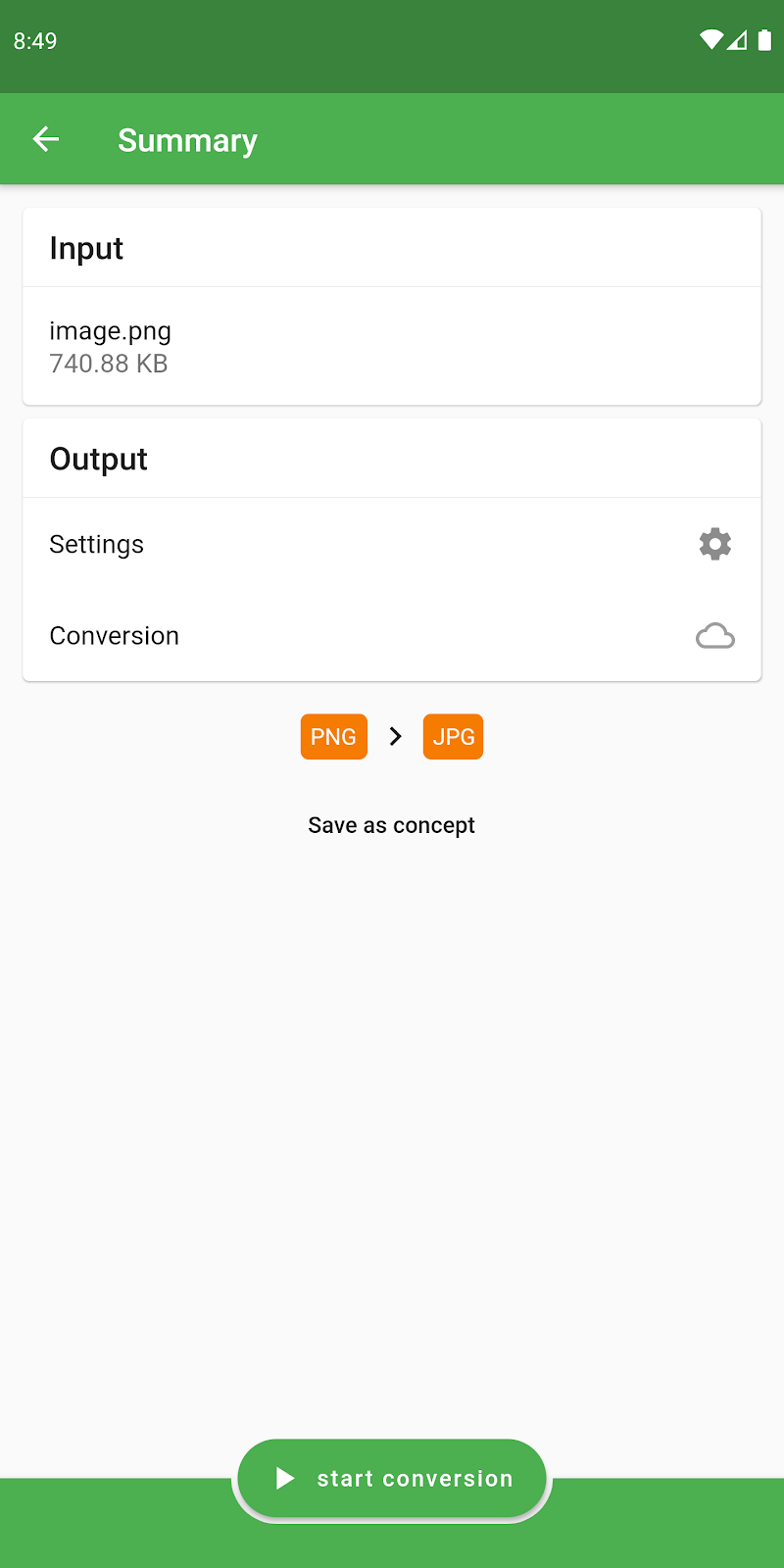
在转换摘要页,选好源文件、目标格式、调完 Settings 后:
- 找到底部的 「Save as concept」 文字链接
- 点击后给这个概念起个名字(如「日报转 PDF」「MP3 转 OPUS」)
- 选择保存位置(收藏夹 或 概念列表)
- 保存成功
从搜索页保存
选完源文件后进入格式选择页,长按一个格式选项,可以直接把它添加到收藏夹或保存为概念(适合不一定要立刻执行转换的场景)。
使用已保存的概念
主界面 → 侧栏(汉堡菜单)→ 概念:
- 打开概念列表
- 找到之前保存的概念
- 点击选中概念
- 如果概念里包含了源文件信息,直接开始转换
- 如果只是格式和参数组合(没有绑定源文件),会让你先选文件
概念和收藏夹的区别
| 功能 | 包含什么 | 适用场景 |
|---|---|---|
| 概念 | 源文件 + 目标格式 + 所有 Settings 参数 | 完整模板,下次原样复用 |
| 收藏夹 | 只有目标格式(如 PNG→JPG) | 快速选格式,源文件每次换 |
实战:每天把日报转 PDF
- 第一天:选好日报 DOCX → 文件转换器 → PDF → Settings 调好(A4 页、标准边距)
- 转换摘要页 → Save as concept → 命名「日报转 PDF」
- 保存到概念列表
第二天:
- 打开 File Converter → 侧栏 → 概念
- 点「日报转 PDF」
- 如果概念绑定了源文件,直接开始;否则先选当天的日报文件
- 一键转换
实战:批量 20 张图片 → WebP 压包
- 选好一张图片 → 图像转换器 → WebP → Settings 调好(质量 80)
- Save as concept → 命名「WebP 压包」
- 下次多选 20 张图 → 调这个概念 → 批量转换全部按统一参数