从视频文件中一键抽取音频轨
为什么需要抽音频
常见的场景:
- 制作手机铃声:喜欢的背景音乐在视频里,抽出来当铃声
- 听讲座 / 课程:视频内容只是说话,转成音频在后台播放省流量省电量
- 提取电影配乐:从电影片段中提取原声音乐
- 播客素材:把视频版播客转成音频版,方便手机上收听
操作步骤
步骤一:选择视频文件
打开 File Converter → 点「+」→ 文件 → 找到并选中目标视频文件。
选完后底部预览条会显示视频的时长信息。
步骤二:选择音频输出格式
关键来了——不要去「视频转换器」,而是去「音频转换器」!
File Converter 检测到输入是视频文件时,会自动识别其中的音轨并让你选择音频输出格式。进入音频转换器后选一个目标格式:
| 格式 | 推荐场景 |
|---|---|
| MP3 | 通用首选 |
| AAC / M4A | 苹果生态 |
| FLAC | 无损提取(如果源视频音轨质量高) |
| OPUS | 语音内容(讲座、访谈) |
步骤三:设置输出参数
Settings 中调整:
| 参数 | 建议 |
|---|---|
| 比特率 | 128-320kbps(源视频音轨质量一般的话 128 足够) |
| 声道 | 原视频如果是双声道就保留立体声,语音可以转单声道 |
| 音量 | 如果原视频音轨太小声,可以提高增益 |
步骤四:开始转换
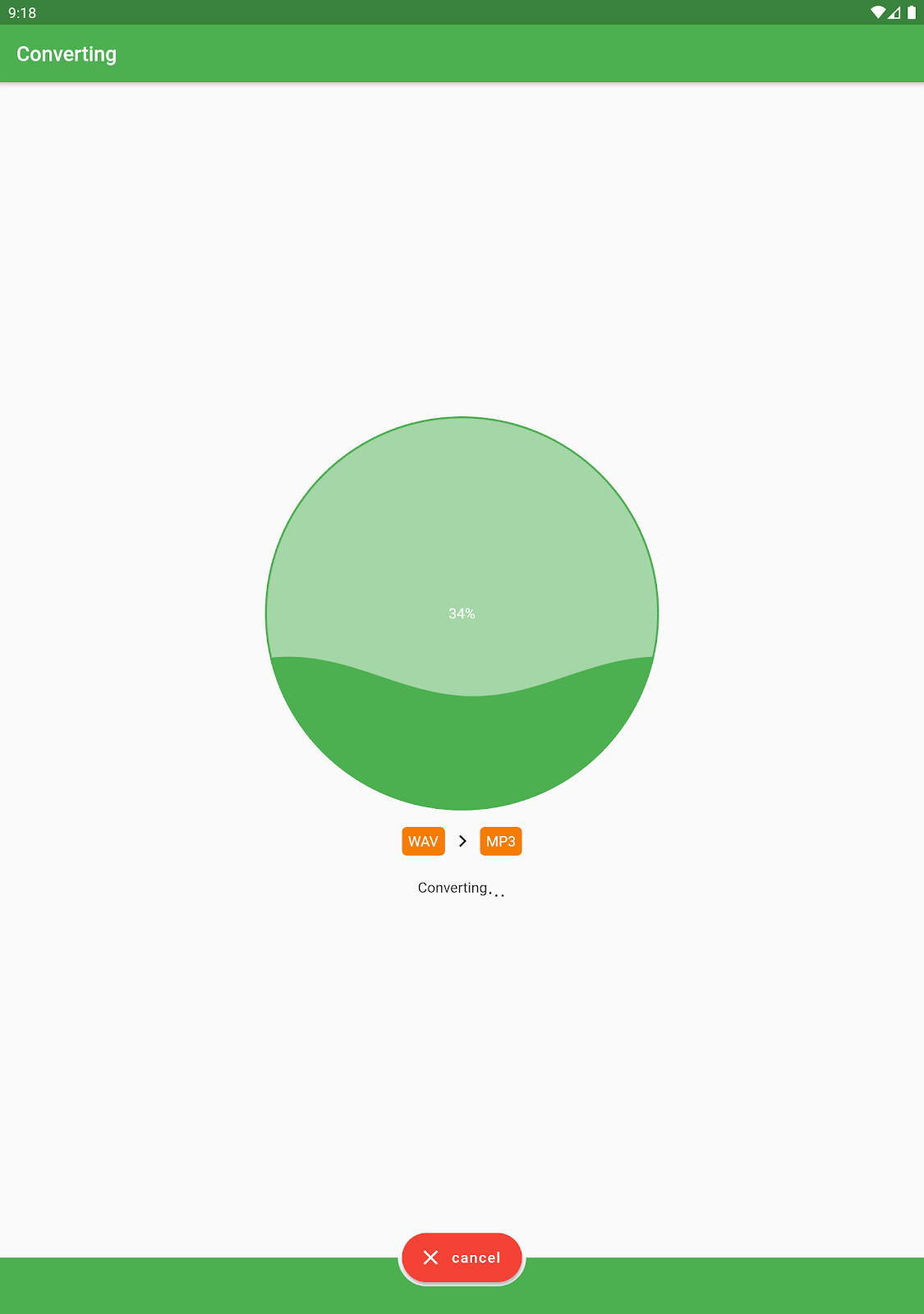
点「start conversion」。因为是音频处理,可以切到离线本地模式(文件不离开手机,速度取决于手机性能)。
进阶:音频剪辑 + 铃声制作
File Converter 的音频转换器还支持简单的剪辑功能:
- 设置起止时间:只提取视频的某个片段的音轨
- 淡入淡出:铃声开头结尾不会突兀
- 音量标准化:让所有铃声听起来音量一致
这些参数在音频 Settings 里都能找到。
批量处理
如果有一堆同类型视频想统一抽音频:
- 点「+」→ 多选 → 全选视频文件
- 进入音频转换器 → 批量选目标格式
- 统一 Settings(比特率、声道等)
- 批量转换,全部完成后在「已转换」里统一分享
注意事项
- DRM 视频不能抽:Netflix、爱奇艺、腾讯视频的离线缓存都有加密保护,无法处理
- 多音轨视频(MKV 经常有多条音轨):File Converter 默认抽取第一条音轨,如果想选特定音轨需要用专门的视频编辑工具
- 大视频文件:云端转换的话上传下载都需要时间和流量,建议 Wi-Fi 下操作;离线转换则需要手机存储足够
实战:把演唱会视频做成铃声
- 从网上下载或自己录制一段演唱会视频
- File Converter → 音频转换器 → MP3
- Settings 中设置起止时间(找到歌曲开头)
- 音量适当调大,开头加淡入
- 转换完通过 SHARE 发送到系统铃声设置
整个过程不用电脑,几分钟搞定。