手把手第一次完成一次完整的文件转换
准备一个小文件
为了验证整条链路,建议先拿一个体积较小的文件(几百 KB 以内)来跑。比如一张手机截图、一段短录音或一份文字文档。
操作流程
第一步:选择文件
- 打开 File Converter
- 点击右下角绿色「+」按钮
- 在弹出的「输入值」菜单中选择 文件
- 浏览手机文件系统,找到要转换的文件,点击选中
选完文件后,界面底部会出现一条绿色预览条,显示文件名、格式和大小。
第二步:选择目标格式
点击中央分类列表中对应的类别(比如选了 PNG 图片就点「图像转换器」),进入后看到该类别下所有支持的输出格式列表。
找到你想转换成的格式,比如要把 PNG 转成 JPG,就点 JPG。
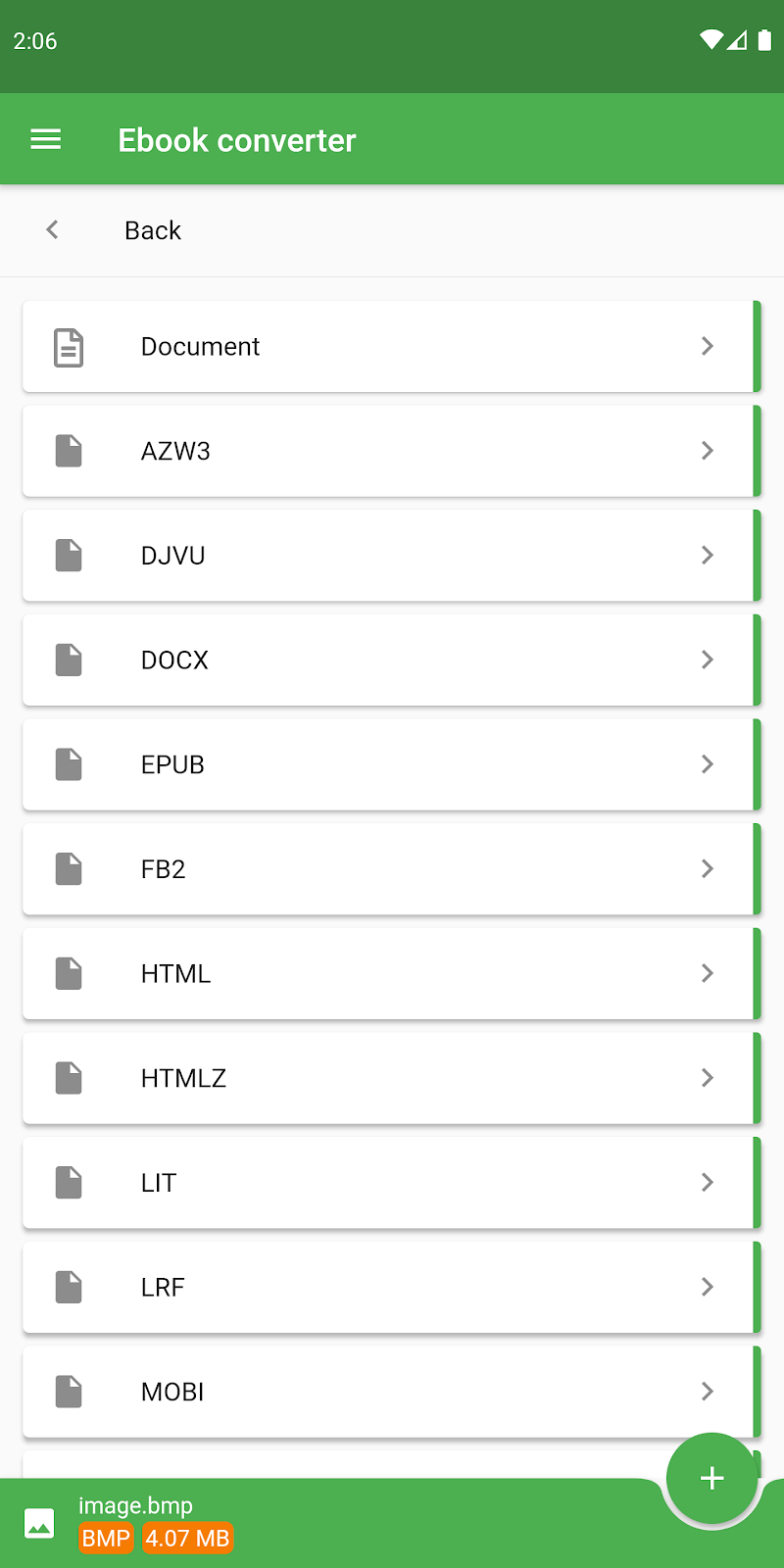
也可以在选完文件后直接点击顶部出现的快捷转换按钮。
第三步:确认转换摘要
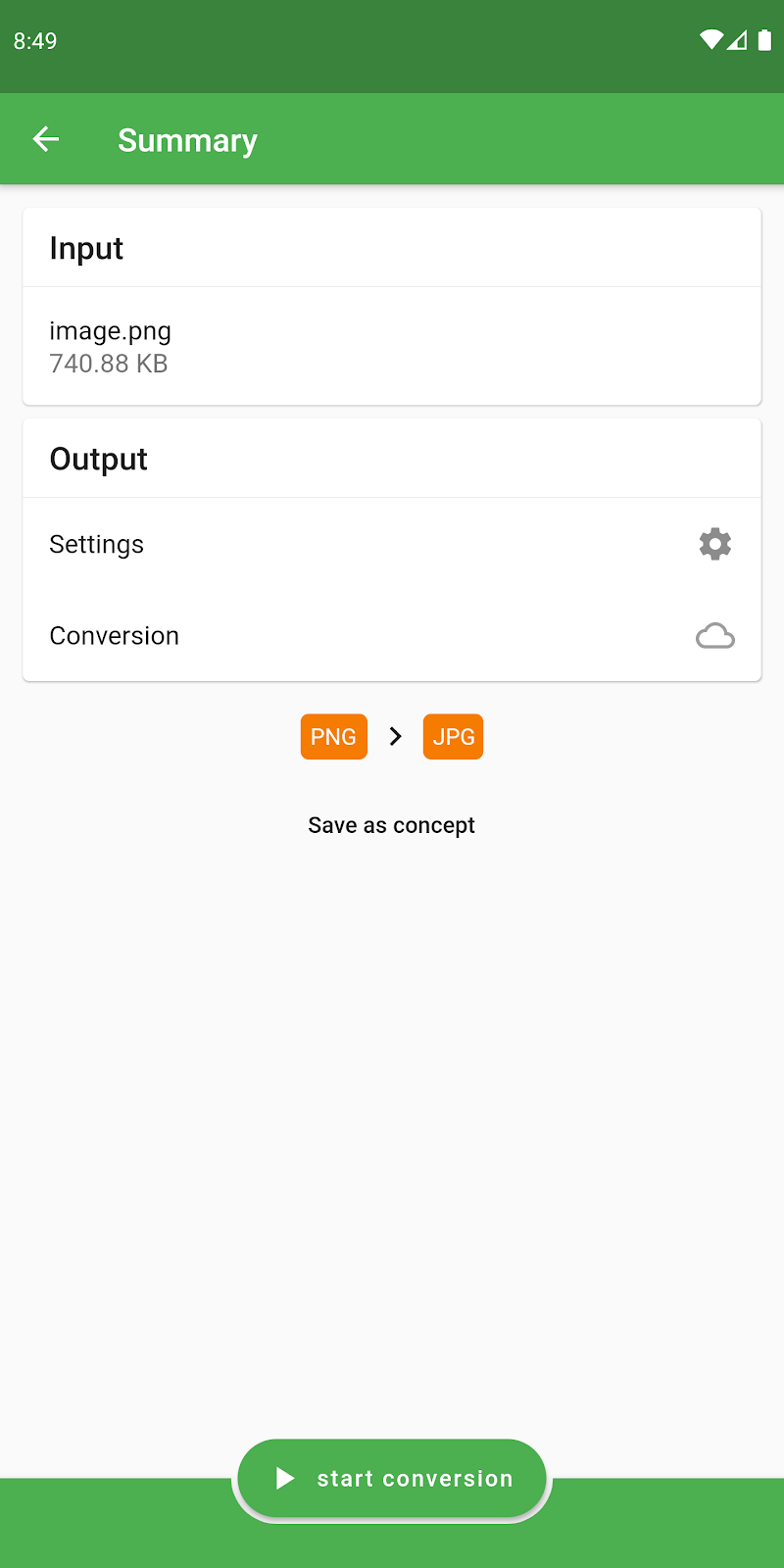
选择目标格式后,进入转换摘要页。这一页展示:
- Input:源文件名称和大小
- Output → Settings:输出参数设置(可选)
- Conversion:转换方式(云端图标 = 云端转换,手机图标 = 离线本地转换)
- 底部「start conversion」按钮:开始转换
第四步:开始转换
点击绿色的「start conversion」按钮,进入转换进度页。
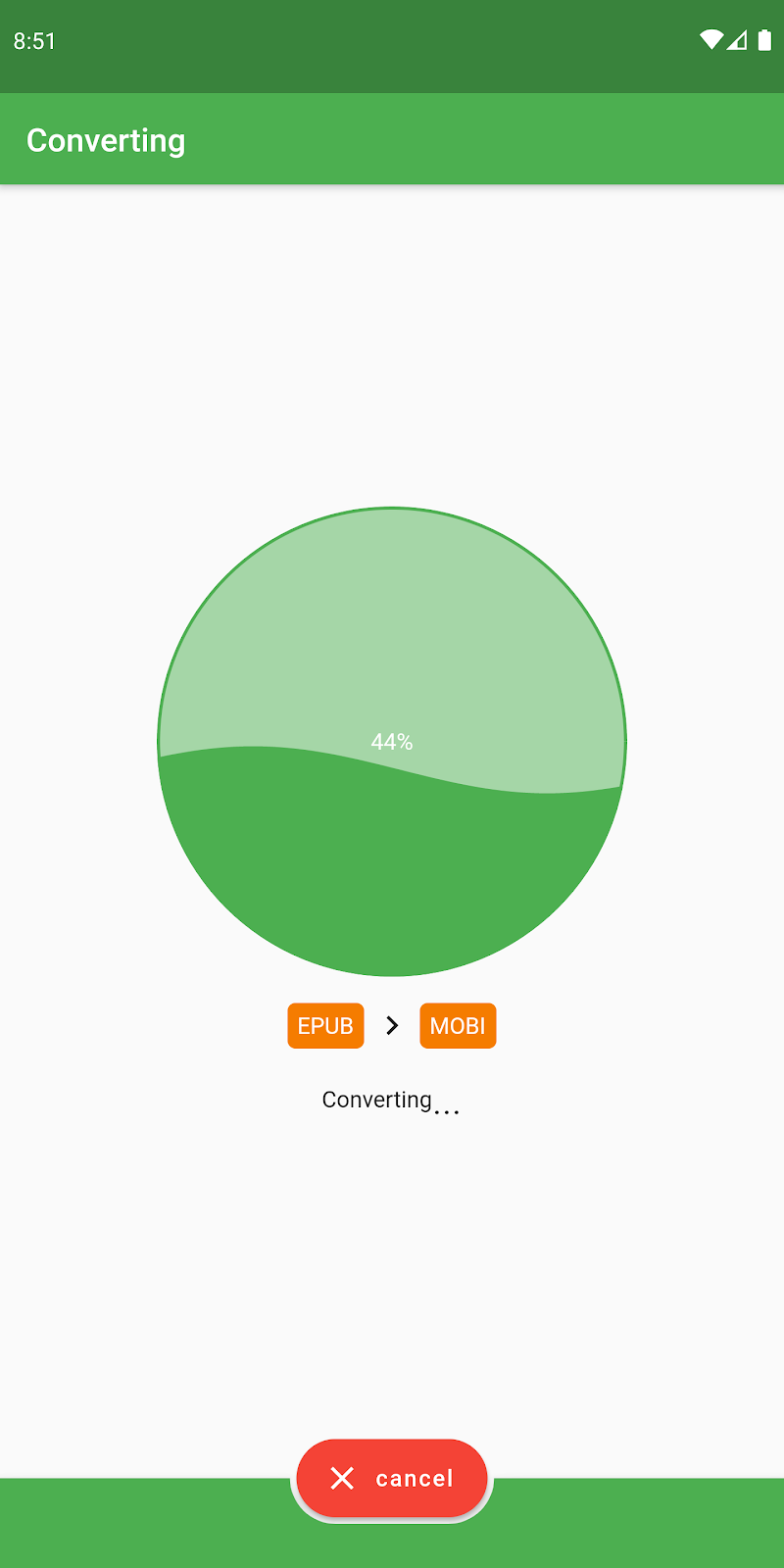
转换过程中可以随时点红色「cancel」取消。转换完成后会自动跳到结果页。
第五步:获取转换结果
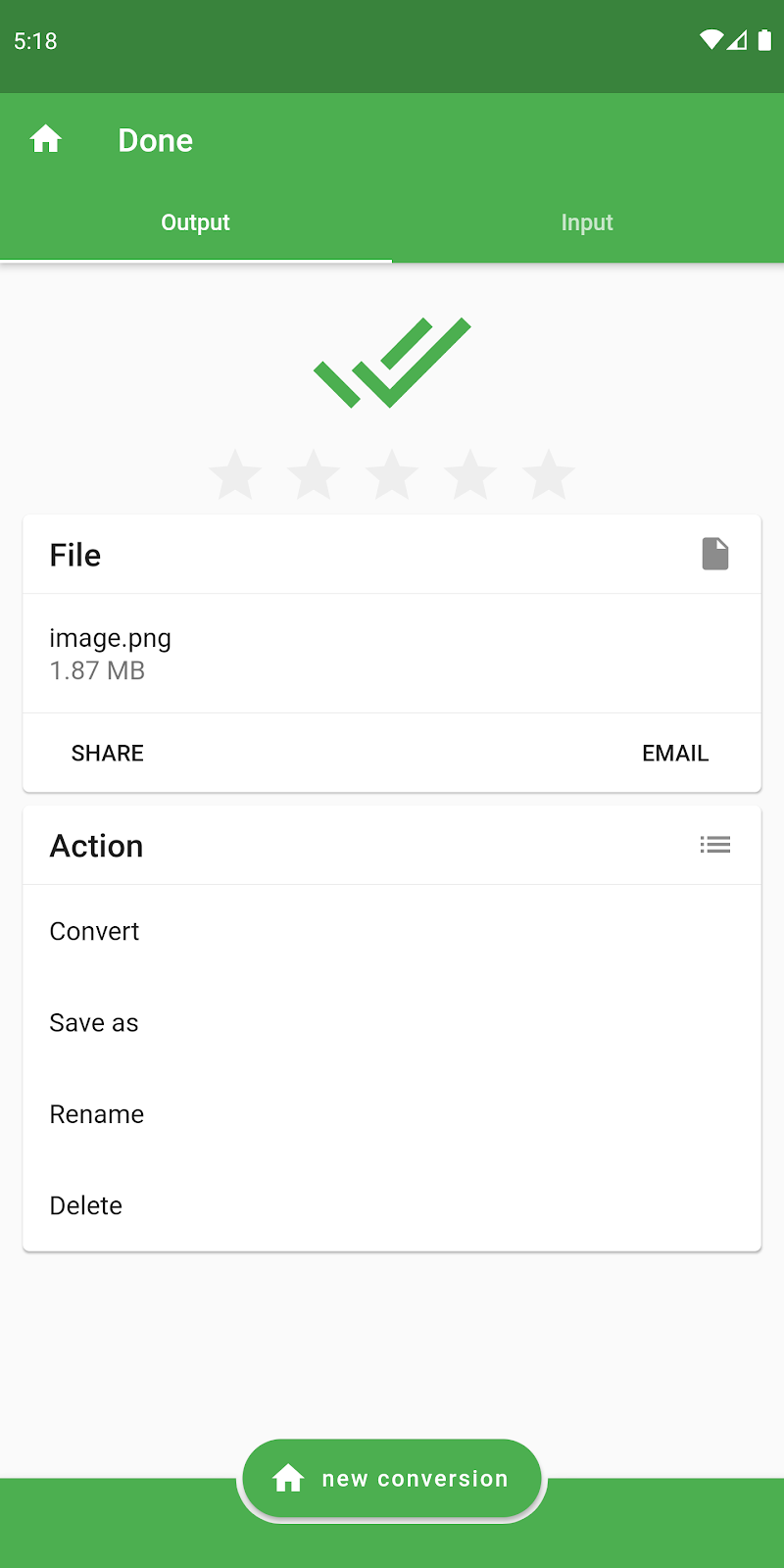
转换完成页显示一个绿色对勾 + 星级评价提示 + 输出文件信息。
可以在结果页做以下操作:
| 操作 | 说明 |
|---|---|
| SHARE | 通过系统分享菜单发送到微信、邮件、网盘等 |
| 通过邮件发送 | |
| Convert | 继续转换同一个文件到其他格式 |
| Save as | 选择保存路径和文件名 |
| Rename | 重命名输出文件 |
| Delete | 删除这个转换结果 |
| new conversion | 开始下一轮转换 |
常见卡点
选完文件点格式没反应
File Converter 需要存储权限才能读取文件。检查一下权限有没有授予:系统设置 → 应用 → File Converter → 权限 → 存储。
转换中一直卡住不动
非音视频类转换走云端,需要稳定的网络。先确认 Wi-Fi 或移动数据连接正常。如果是公司或校园网络,可能屏蔽了外部请求,试着切手机流量再试。
转换完成找不到结果
结果默认保存在应用专属目录,可以在侧栏「已转换」中找到所有历史结果并分享出来。也可以在「设定值」中修改默认保存路径。
进阶:换一种文件来源
第一次跑通全流程后,可以试试其他文件来源。比如:
- 点「拍照」直接拍一张照片 → 自动进入图像转换器
- 点「录制音频」录一段声音 → 自动进入音频转换器
- 点「从网址转换」输入网页 URL → 将网页转为 PDF 或 Markdown
更多输入方式见 文件来源选择。