转换历史记录与已转换文件管理
三个核心区域
侧栏(汉堡菜单)里有三个和历史相关的区域:
| 区域 | 内容 |
|---|---|
| 忙 | 当前正在进行的转换任务(包括排队等待的) |
| 已转换 | 所有成功转换的历史结果 |
| 失败的 | 转换失败的任务及失败原因 |
正在转换(忙)
转换过程中侧栏「忙」区域会实时显示:
- 任务列表(正在跑的 + 排队的)
- 每个任务的进度百分比
- 转换方式(云图标 = 云端;手机图标 = 离线)
- 可以随时取消某个任务
如果关闭了应用或切换到后台,某些手机系统可能会暂停或杀掉正在进行的任务。建议保持前台或给应用后台活动权限。
已转换(历史结果)
所有转换成功的文件都会存在这里。
界面展示
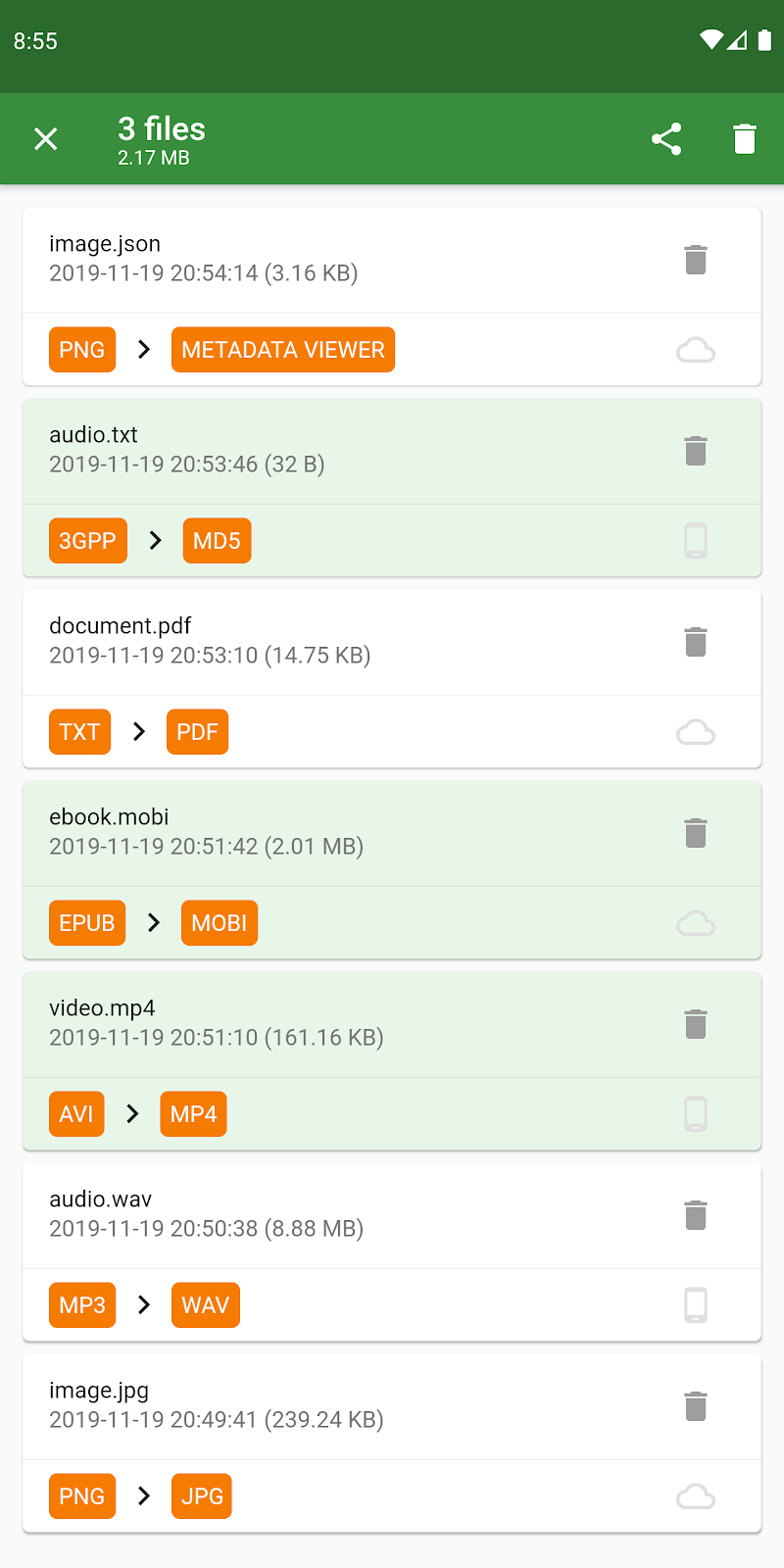
历史列表每条记录显示:
- 源文件名和大小
- 格式对(如
PNG → JPG) - 日期时间
- 转换方式(云端图标 / 离线图标)
- 操作按钮:SHARE、再次转换、删除
批量查看多文件任务
一次批量转换多个文件的任务,会显示为「N files · 总大小」,点开后可以看到每个文件的详细转换结果。
操作
对历史中的某个结果可以做:
| 操作 | 说明 |
|---|---|
| SHARE | 通过系统分享菜单发送到微信、邮箱、网盘等 |
| 通过邮件发送 | |
| Convert | 用同一个源文件继续转换到其他格式 |
| Save as | 手动选择保存路径和文件名 |
| Rename | 重命名输出文件 |
| Delete | 删除这个转换结果 |
跨转换分享
假设你刚刚把 PDF 转成了 Word,现在又想把同一个 PDF 转成图片。直接去「已转换」里找到那个 PDF → DOCX 的记录,点 Action → Convert → 选「图像转换器」→ PNG。同一个源文件不需要重新选择。
失败的任务
转换失败时会自动记录到「失败的」区域,附带失败原因:
- 网络问题:云端转换无法连接服务器
- 文件受保护:DRM 加密或密码保护
- 格式不支持:File Converter 不认识这个源格式
- 存储空间不足:手机存储满了
- 文件损坏:源文件本身有问题
点失败任务 → 可以查看详细错误信息 → 修复问题后重试。
清理策略
「已转换」列表会持续增长。建议定期清理:
- 不需要的结果 → 直接 Delete 删掉
- 还要留的 → 通过 SHARE 移到网盘或电脑上保存
- 大批量历史 → 侧栏有没有清空按钮(取决于版本),可以一键清空
转换摘要页的 Output / Input tab
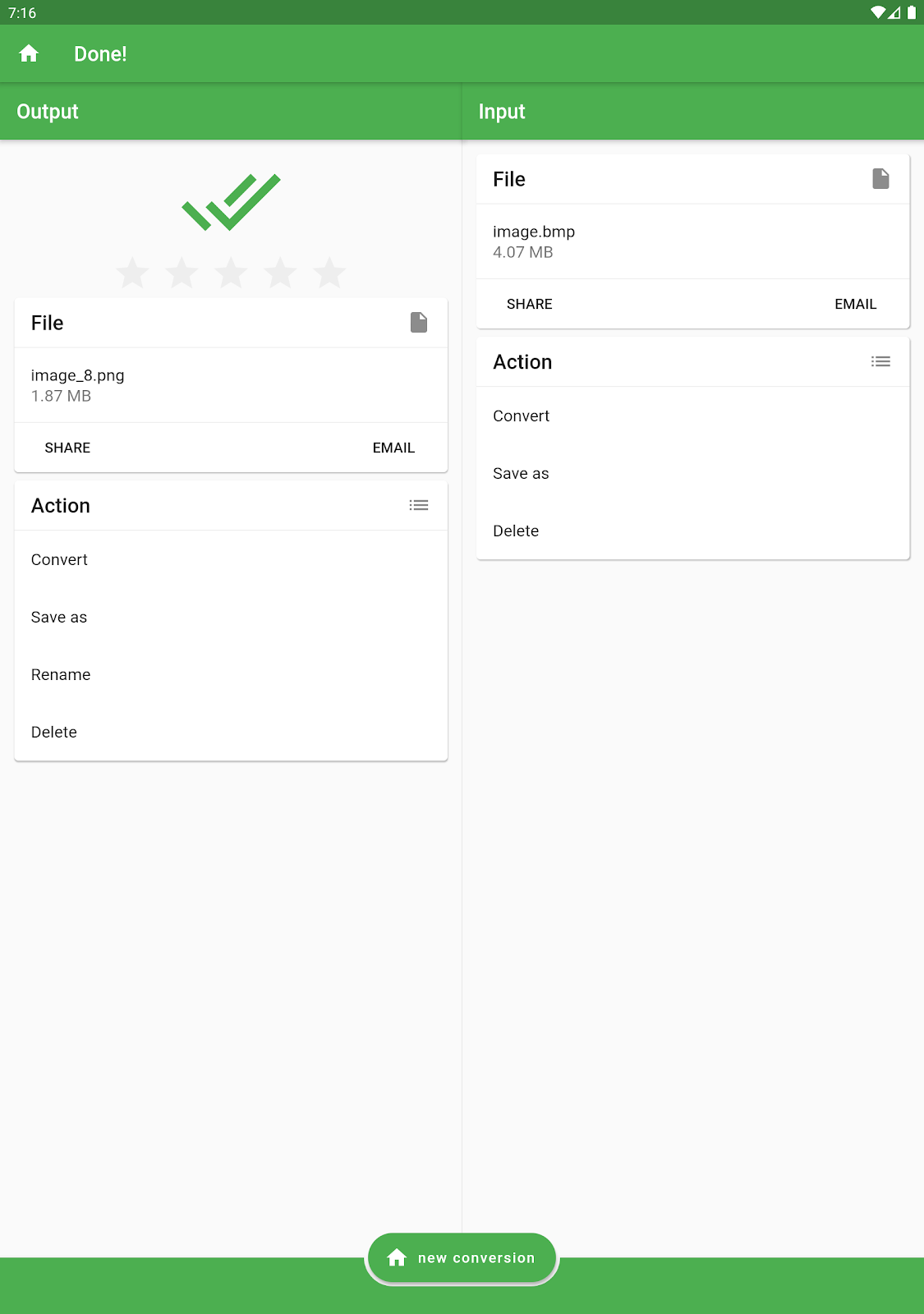
转换完成页有 Output 和 Input 两个 tab:
- Output:刚转换出来的结果文件
- Input:用于转换的源文件
Output 的 SHARE/EMAIL 是分享结果;Input 的 SHARE 是分享源文件。想重新转换同一个源文件?直接在 Input tab 里操作就行。
存储路径
转换结果默认保存在应用专属目录中。要改路径:
- 侧栏 → 设定值
- 找到存储路径设置
- 改成 SD 卡或其他位置
注意:修改路径后,之前的历史结果可能不会自动迁移——建议在改之前先清空旧历史,或手动把旧结果移到新路径。