File Converter 的六种文件输入方式
概览
File Converter 不止能转换手机上已有的文件。点击右下角「+」按钮可以看到十种文件来源选项,覆盖了从本地到在线、从已有到实时的各种场景。
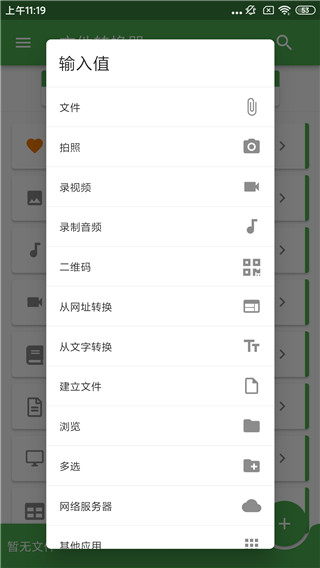
常用输入方式详解
本地文件
最基础也最常用的方式。直接选择手机存储或 SD 卡上已有的文件。浏览文件系统时可以按类型筛选,更快定位。
适用场景:之前下载的文件、应用产生的缓存文件、从电脑拷到手机上的资料。
拍照 / 录视频 / 录音
三种实时输入方式,使用手机摄像头和麦克风作为文件来源。
- 拍照:拍完后自动进入图像转换器,可立即选择输出格式(如直接保存为 WebP、或进一步做 OCR 文字识别)
- 录视频:录完后自动进入视频转换器
- 录制音频:录完后自动进入音频转换器
适用场景:想直接拍一张文档页然后转成 PDF、或现场录音后想压缩成 MP3。
从网址转换
输入一个网页 URL,File Converter 会下载该页面并转换为指定格式(PDF、Markdown、EPUB 等)。
操作步骤:
- 点「从网址转换」→ 粘贴 URL
- 系统会预览网页内容
- 选择目标格式(PDF 最常用,也支持 DOCX、HTML)
- 开始转换
限制:
- 需要联网
- 部分网站可能屏蔽机器人访问,导致下载失败
- 动态加载的页面(如需要登录的)可能无法正确抓取
从文字转换
输入一段纯文字,将其生成为指定格式的文档或音频文件。可以用来:
- 文字转语音(TTS):将文本合成为 WAV/MP3 音频
- 生成 Markdown / HTML:快速将纯文本排版成结构化文档
- 创建电子书:输入文本直接生成 EPUB
建立文件
从零创建一个指定格式的空白文件。支持的格式取决于当前选中的转换器类别。典型用途:
- 创建空白 PDF 页面然后用其他工具填内容
- 生成空的电子表格框架
多选
一次选择多个文件批量转换。批量模式下所有文件会被放到同一个转换任务中,全部完成后可以在「已转换」里统一查看和分享。
注意:批量转换的文件越多、体积越大,等待时间越长。建议单次不超过 5-10 个文件。
网络服务器
从远程服务器(WebDAV 等协议)拉取文件进行转换。适合文件存储在 NAS 或远程云盘的场景。需要先配置服务器连接参数。
输入来源的对应关系
不同输入方式进入的转换器类别不同:
| 输入方式 | 自动进入的转换器类别 |
|---|---|
| 拍照 | 图像转换器 |
| 录视频 | 视频转换器 |
| 录制音频 | 音频转换器 |
| 从网址转换 | 文件转换器(网页处理) |
| 从文字转换 | 文件转换器 / 标记转换器 |
| 建立文件 | 取决于你先选了哪个类别 |
小贴士
- 选完文件想换来源?直接再次点「+」按钮重新选,之前选的会被替换掉
- 转换摘要页底部会显示本次转换的方式(云端 / 离线),可以在这里切换
- 如果频繁用到某种格式对,建议转换完成后保存为「概念」,下次一键调用(见 概念保存)