File Converter 主界面各区域功能详解
整体布局
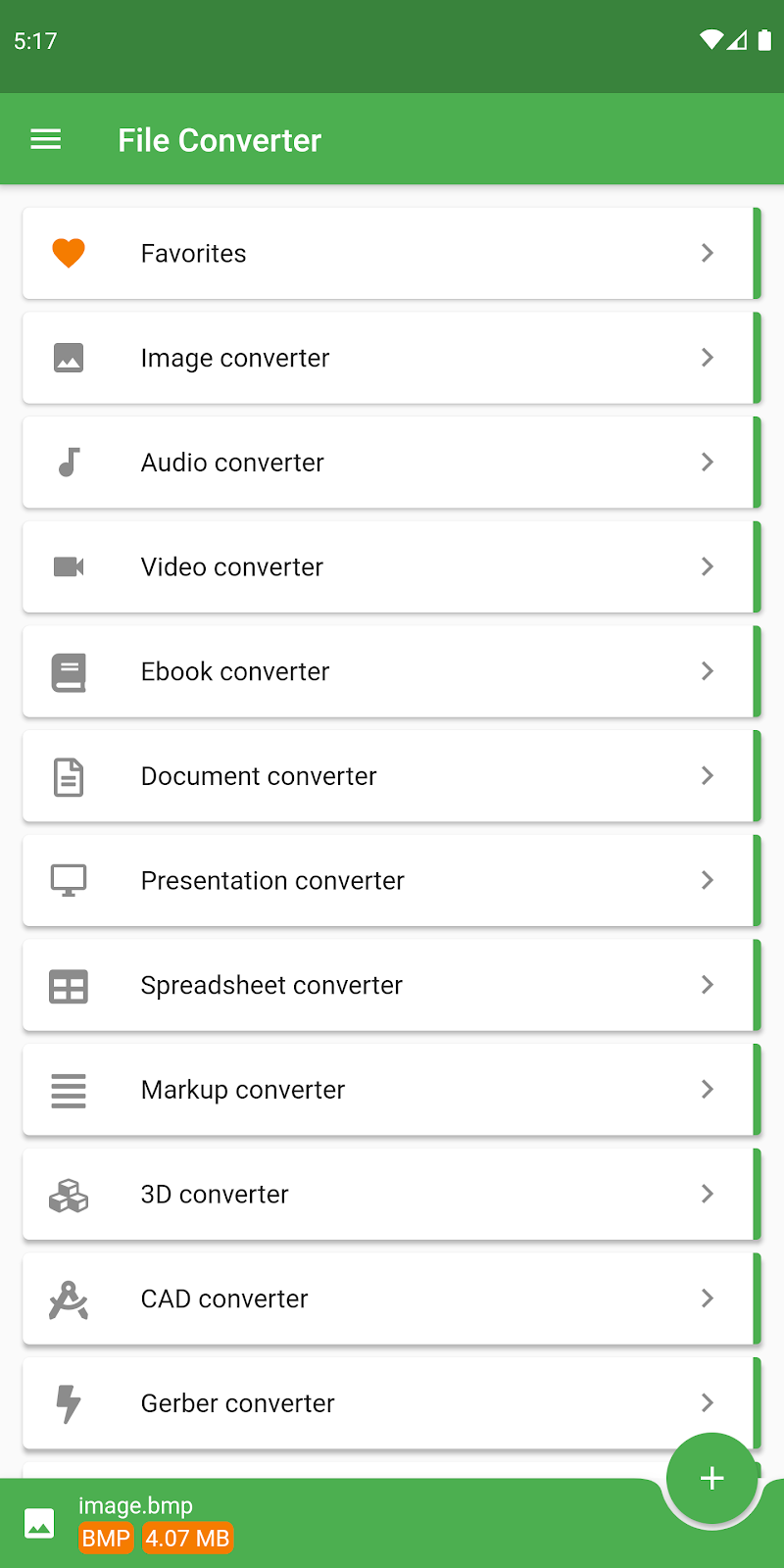
File Converter 采用绿色为主色调的 Material Design 风格界面,布局简洁。主界面可以分为以下几个区域:
左上角汉堡菜单
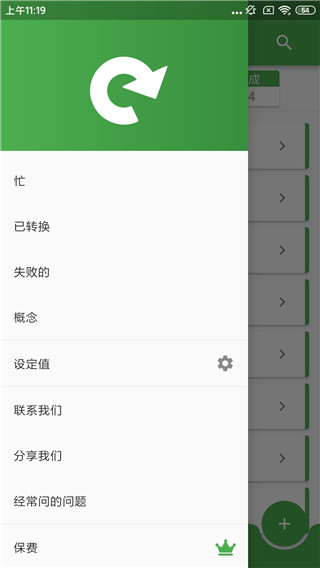
左上角的三条横线按钮打开侧栏菜单,包含以下功能项:
- 忙:当前正在进行的转换任务
- 已转换:转换成功的历史结果
- 失败的:转换失败的任务及原因
- 概念:保存的自定义转换方案
- 设定值:全局设置
- 联系开发者:开发者联系方式
- 推荐给朋友:将应用推荐给他人
- 经常问的问题:常见问题入口
- 保费:Pro 会员升级入口
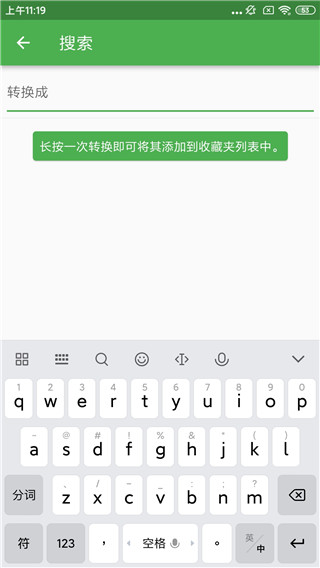
右上角搜索按钮
放大镜图标可以全局搜索功能。输入关键词(如「PDF」「MP3」)快速定位到对应的转换器类别或目标格式。搜索结果会列出匹配的格式名称,点击可直接添加到收藏夹或开始转换。
分类列表区
主界面中央是全部功能分类,从上到下依次为:
- 收藏夹:用户自定义收藏的格式对,快速一键调用
- 图像转换器
- 音频转换器
- 视频转换器
- 电子书转换器
- 文件转换器(文档)
- 演示转换器(PPT)
- 电子表格转换器
- 标记转换器(Markdown/HTML)
- 3D 转换器
- CAD 转换器
- Gerber 转换器(PCB 板)
- 哈希转换器(MD5/SHA 生成)
- 字体转换器
- GPS 转换器(轨迹格式)
- 字幕转换器
- 网络转换器(网页转文档)
- 压缩包转换器(解压/压缩)
- 修复文件
- 更多:未列出的小众类别
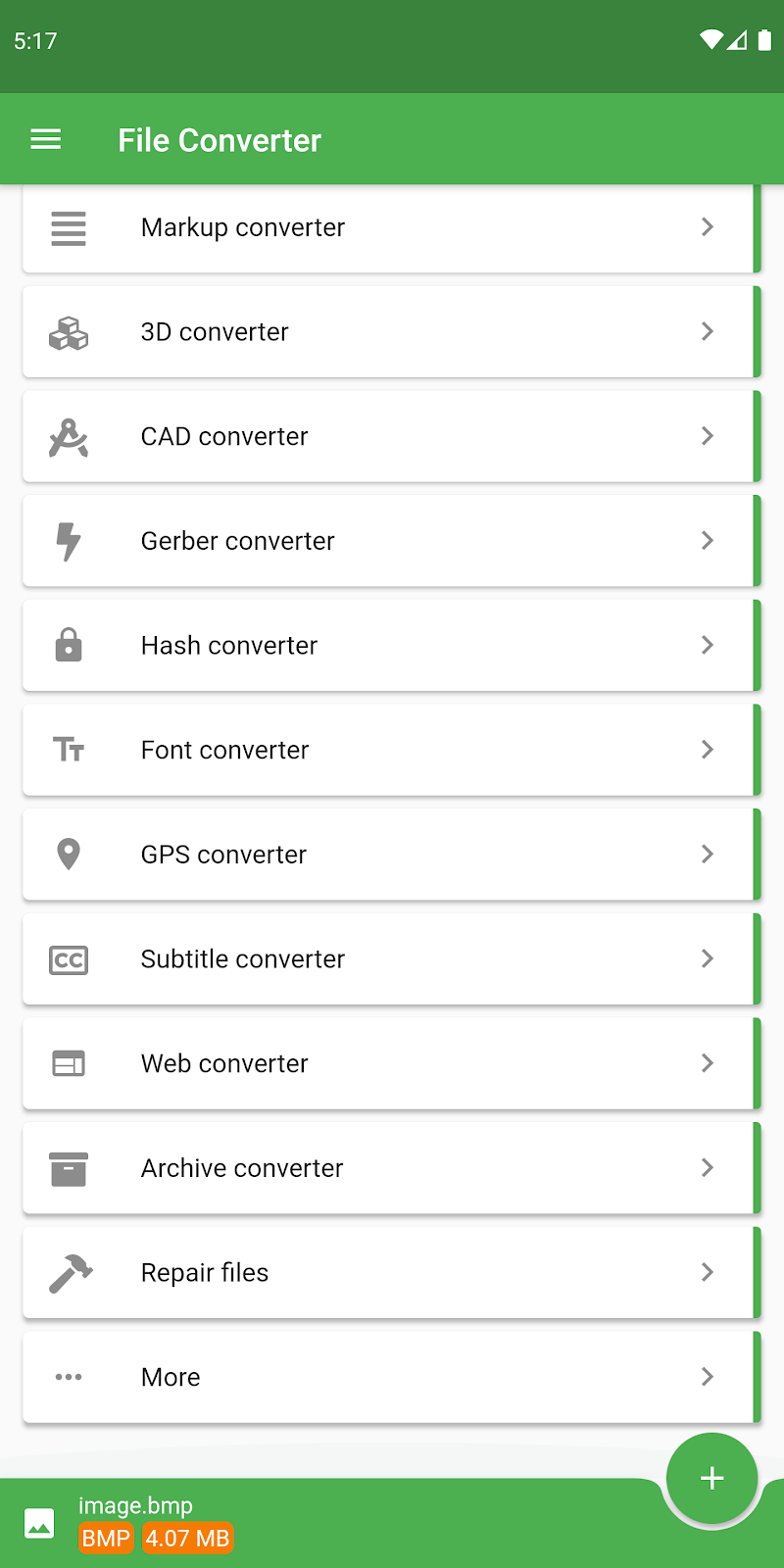
点击任意分类进入该类别下的目标格式选择页。
右下角「+」按钮
这是最常用的操作入口。点击后弹出「输入值」对话框,提供六种文件来源:
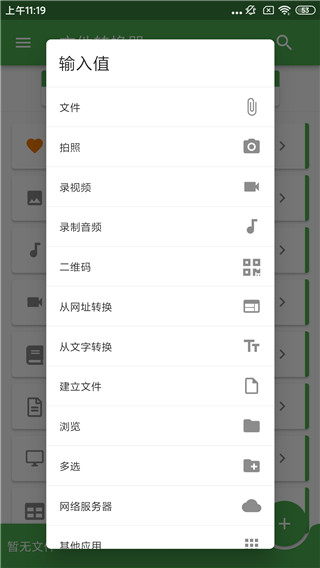
| 来源 | 说明 |
|---|---|
| 文件 | 从手机存储中选择已有的文件 |
| 拍照 | 实时拍摄一张照片作为输入 |
| 录视频 | 实时录制一段视频 |
| 录制音频 | 实时录音 |
| 二维码 | 扫描二维码 |
| 从网址转换 | 输入 URL 下载并转换 |
| 从文字转换 | 输入文字合成文档或语音 |
| 建立文件 | 从零创建指定格式的文件 |
| 浏览 | 浏览手机文件系统 |
| 多选 | 一次选择多个文件批量转换 |
| 网络服务器 | 从远程服务器拉取文件 |
底部已选文件预览
当已经选择了文件但还未开始转换时,界面底部会出现一条绿色的文件预览条,显示文件名、格式和大小。点击预览条可以直接跳转到转换摘要页开始转换,也可以在预览条左侧看到缩略图。
全局设置
侧栏「设定值」入口可以调整:
- 存储路径:转换结果的默认保存位置
- 语言:界面显示语言
- 主题:浅色 / 深色模式(部分版本支持)
- 默认离线模式:音频/视频默认使用本地转换还是云端转换